
BaseusのAI対応イヤホンと「Tuyaアプリ」を連携することで、録音、文字起こし、要約、翻訳などの便利な機能を利用できます。この記事では、AI機能でできることや設定方法についてご紹介します。
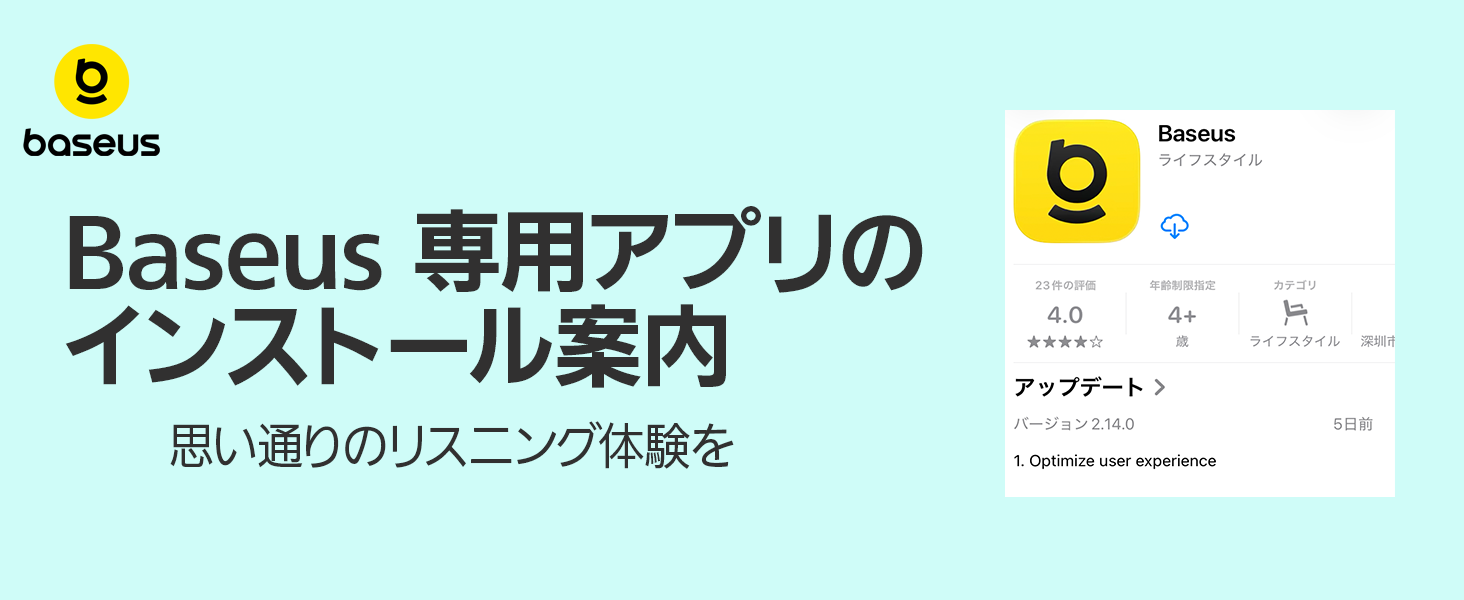
※AI機能を利用するには、「Tuyaアプリ」のインストールが必要です。
※本記事の内容は2026年7月2日時点の情報に基づいています。アプリの設定方法や対応機能は、アップデートにより変更される場合があります。
AI機能とは?
BaseusのAI機能は、対応イヤホンと「Tuyaアプリ」を連携することで利用できるスマート機能です。

※本製品の翻訳機能は、対面での会話をサポートする機能です。トランシーバーのようなリアルタイム双方向翻訳ではございません。
AI機能を使うための準備
AI機能を利用するには、専用アプリのインストールとイヤホンの登録が必要です。スマートフォンとイヤホンを接続したうえで、アプリ内の案内に沿って設定を行ってください。
※デバイスとイヤホンのペアリングがお済みでない場合は、先にペアリングを行ってください。ペアリング方法は機種により異なります。詳しくは、製品に同梱の「クイックスタートガイド」をご確認ください。
録音・文字起こし・要約機能の使い方
録音・文字起こし・要約機能は、会議や商談、セミナーなどの音声を記録し、テキスト化・要約まで行える機能です。録音した内容はテキストに変換でき、さらにAIが要点を整理して要約を作成します。議事録作成や会議内容の振り返りなど、日々の業務効率化に役立ちます。


※文字起こしや要約は録音収録後に行います。
※要約は録音収録後に行います。
※要約は録音収録後に行います。
各機能の違い
※表は左右にスクロールしてご確認ください。
| 項目 | ライブ録音 Live Recording |
リアルタイムテキスト変換 Real-time Transcription |
リアルタイム翻訳 Simultaneous Interpretation |
|---|---|---|---|
| 録音 | あり | あり | あり |
| 録音前の言語選択 | なし | あり | あり |
| モード選択 | あり | あり | あり |
| リアルタイムのテキスト表示 | なし | あり | あり |
| 機能使用時の音声再生 | なし | なし | あり |
| 要約テンプレート選択 | あり | あり | あり |
| テキスト変換 | あり※収録後 | あり※収録時 | あり※収録時 |
| 要約言語の選択 | あり | あり | あり |
| 発言者の識別 | あり | なし | なし |
| チャプター表示 | あり | なし | なし |
※リアルタイムテキスト変換およびリアルタイム翻訳の反応速度や結果は、ご利用環境や発話内容、周囲の状況などにより異なる場合があります。

※「ライブ録音」を選択している場合は、言語設定のステップはありません。
※「リアルタイム翻訳」を選択している場合は、「音声あり/なし」もあわせて選択してください。

※「ライブ録音」を選択している場合は、STEP3でアイコンを押したあとすぐに録音が始まるため、開始を押す必要はありません。
※「ライブ録音」を選択していた場合は、「発言者の識別 あり/なし」を選択できます。

・会話履歴は、「AI Note」の横にある「Go To Use」から確認できます。
・要約画面内のオーディオマーク横「⋯」をタップすると、テキスト変換や要約を行えるほか、オーディオまたはテキスト形式でのエクスポートや共有も可能です。

翻訳機能の使い方
対話翻訳は、異なる言語を話す相手との会話をサポートする機能です。翻訳したい言語を設定することで、旅行先やビジネスシーンでのコミュニケーションに役立ちます。


※イヤホンは使用しません。

※会話中、マイクを押し続ける必要はありません。
話し終わったら、画面中央の波形マークをタップします。

※会話中、マイクを押し続ける必要はありません。
話し終わったら、画面中央の波形マークをタップします。。

・会話履歴は、「AI Translate」の横にある「Go To Use」から確認できます。
・履歴から会話内容の確認や音声再生が可能です。また、「ノート要約に送信」をタップし、要約を行うことができます。
・要約完了後、要約画面内のオーディオマーク横「⋯」をタップすると、オーディオまたはテキスト形式でのエクスポートや共有も可能です。

ご利用時の注意事項
※AI翻訳、文字起こし、要約機能の結果は、通信環境、周囲の騒音、発話内容、話速、発音、使用言語などの条件により、生成度合いが異なる場合があります。
※本機能によって生成された内容の完全性、正確性、有用性を保証するものではありません。重要な商談、契約、医療、法律、その他の重要な判断を伴う用途に使用する場合は、内容の妥当性をご確認のうえご利用ください。
※本機能の利用により生じた損害について、当社は責任を負いかねます。